ホームページの更新作業には、自分でやれるものとプロに任せるべきものがあります。すべてを外注すれば費用がかさみ、すべてを自分でやろうとすれば本業の時間が削られる。中小企業にとって最も合理的なのは「自分でやる箇所」と「プロに任せる箇所」を明確に線引きすることです。この記事では、運用保守の現場で数多くのサイトを見てきた経験をもとに、どこに境界線を引くべきかを具体的に解説します。
境界線の基本は「壊れるリスクがあるかどうか」で引く
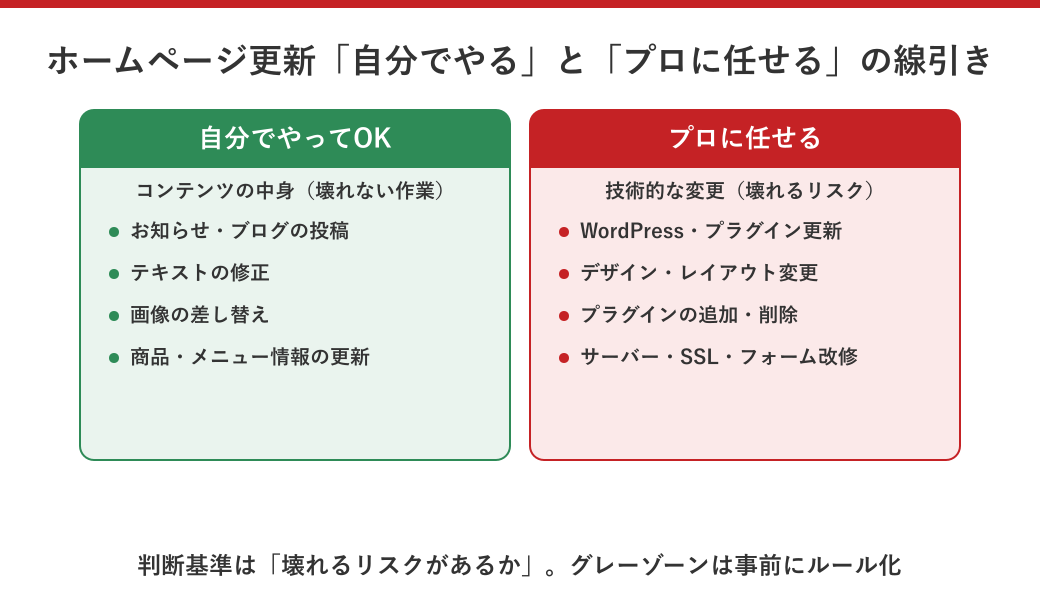
ホームページの更新作業を「自分でやるか、プロに任せるか」で迷ったとき、最もシンプルな判断基準は「その作業でサイトが壊れる可能性があるかどうか」です。テキストの修正や画像の差し替えなど、表示に関わる軽微な変更であれば、失敗してもすぐに元に戻せます。一方、WordPressのアップデートやサーバーの設定変更のように、操作を誤るとサイト全体が表示されなくなるような作業は、プロに任せるべき領域です。
弊社が引き継いだサイトの中には、オーナーが自分でWordPressのメジャーアップデートを実行し、プラグインとの互換性の問題でサイトが真っ白になったケースが少なくありません。復旧に数日かかり、その間の機会損失を考えると、最初からプロに任せていれば数千円で済んだ作業です。(「自分でやれば無料」と思って作業した結果、復旧費用で5万円以上かかった事例もあります)
自分で更新すべき箇所は「コンテンツの中身」に限定する
結論として、自分で更新すべき箇所は「コンテンツの中身」、つまり文章や画像といった情報の更新に限定するのが正解です。以下の作業は、WordPressの管理画面から安全に行えます。
- ブログ記事やお知らせの投稿・修正
- 営業時間や料金など、テキスト情報の変更
- 写真やバナー画像の差し替え(同じサイズのもの)
- メニューの並び替え
- 固定ページの文章修正
これらの作業は、WordPressの投稿画面やページ編集画面から操作するだけで完了します。HTMLやCSSの知識がなくても問題ありません。失敗したとしても、編集画面の「リビジョン」機能で変更前の状態に戻すことができます。
自分で更新するメリットは「スピード」と「コスト削減」
自分で更新する最大のメリットは、思い立ったときにすぐ反映できることです。外注すると依頼から反映まで早くても翌日、混雑時は数日かかることもあります。キャンペーン情報や営業時間の変更など、タイムリーな情報は自分で更新したほうが圧倒的に効率的です。また、テキスト修正のたびに外注費を払っていると、年間で見ると無視できない金額になります。月に5回テキスト修正を依頼して1回3,000円なら、年間で18万円。この費用を自分で更新することでゼロにできます。
自分で更新する際に守るべきルール
ただし、自分で更新する場合でもいくつかのルールを守る必要があります。
- 画像はアップロード前に必ずリサイズ・圧縮する(スマートフォンで撮影した写真をそのまま上げると、1枚5MB以上になりサイトが重くなる)
- テキストをWordやExcelからコピー&ペーストする際は、不要な書式が入らないようにプレーンテキストとして貼り付ける
- ページの公開前に必ずプレビューで表示を確認する
- 更新した内容をスマートフォンでも確認する
(意外と多いのが、パソコンでは問題なく見えるのにスマートフォンで表示が崩れているケースです。確認を怠ると、閲覧者の半数以上が崩れた表示を見ていることになります)
プロに任せるべき箇所は「技術的な変更」すべて
サイトの見た目や動作に影響する技術的な変更は、すべてプロに任せるべきです。具体的には以下の作業が該当します。
| 作業内容 | リスク | 失敗時の影響 |
|---|---|---|
| WordPress本体のアップデート | プラグインやテーマとの互換性問題 | サイトが真っ白になる、管理画面にログインできなくなる |
| プラグインのアップデート | 他のプラグインとの競合 | 特定の機能が動かなくなる、レイアウトが崩れる |
| テーマの変更・カスタマイズ | CSSやPHPの編集ミス | サイト全体の表示が崩れる、機能が停止する |
| サーバー設定の変更 | 設定値の誤り | サイトが表示されなくなる、メールが届かなくなる |
| SSL証明書の更新 | 設定ミスや更新漏れ | ブラウザに「安全ではありません」と表示される |
| バックアップの設定・復旧 | 設定の不備 | 障害時にデータが復旧できない |
| セキュリティ対策の実装 | 設定不足や過剰なブロック | 不正アクセスを許す、または正常なアクセスまで遮断する |
これらの作業に共通しているのは、「失敗したときのリカバリーに専門知識が必要」という点です。テキスト修正の失敗はリビジョンで戻せますが、WordPressのアップデート失敗はFTP(ファイル転送ツール)やデータベースの操作が必要になる場合があります。自分でやろうとして状況を悪化させ、最終的にプロに復旧を依頼すると、通常の作業費用の何倍ものコストがかかることになります。
WordPressのアップデートを自分でやるべきではない理由
WordPressのアップデートは、管理画面に「更新してください」と通知が表示されるため、つい自分でボタンを押してしまいがちです。しかし、アップデートはサイトトラブルの原因として最も多い作業の一つです。WordPress.orgの公式ドキュメントでも、アップデート前のバックアップ取得が推奨されています(出典 WordPress.org アップデートガイド)。
メジャーアップデート(例えば WordPress 6.4 から 6.5 へのバージョンアップ)では、PHP(サーバーのプログラム言語)の要件が変わったり、テーマやプラグインが新バージョンに対応していなかったりすることがあります。プロであれば、アップデート前にテスト環境で互換性を確認し、バックアップを取得した上で作業を行います。万が一問題が発生しても、即座にバックアップから復旧できる体制を整えてから実行するのです。(「更新ボタンを押すだけでしょ」と思うかもしれませんが、その「だけ」の前後に専門的な準備と確認があるのです)
デザインの変更も自分ではやらないほうがよい
「ちょっとだけデザインを変えたい」「フォントの色を変えたい」「余白を広げたい」といった要望をお持ちの方は多いですが、こうしたデザインの変更もプロに任せるべき領域です。WordPressのテーマカスタマイザーやページビルダーで操作できる範囲なら問題ありませんが、CSS(スタイルシート)を直接編集する必要がある場合は、一箇所の変更が他のページの表示に影響することがあります。特にレスポンシブデザイン(スマートフォン対応)のCSS調整は、画面サイズごとに異なるスタイルが適用されているため、意図しないページでレイアウトが崩れる可能性があります。
「グレーゾーン」の作業は事前にルールを決めておく
自分でやるかプロに任せるか、判断が難しい「グレーゾーン」の作業も存在します。以下のような作業がこれに該当します。
| 作業 | 自分でやれる条件 | プロに任せるべき条件 |
|---|---|---|
| 新規ページの作成 | テンプレートに沿って文章と画像を入れるだけ | レイアウトの変更やカスタムフィールドの設定が必要 |
| フォームの項目変更 | テキストの変更のみ(項目名の修正など) | 入力項目の追加・削除、バリデーション(入力チェック)の設定 |
| プラグインの新規追加 | 公式ディレクトリにある評価の高いプラグイン | 既存プラグインとの競合リスクがあるもの |
| 画像バナーの設置 | 既存の画像枠にそのまま差し替え | 新しい位置にバナーを追加する(テンプレートの編集が必要) |
| Googleアナリティクスの確認 | レポートの閲覧 | タグの設置やコンバージョン設定 |
グレーゾーンの作業で最も重要なのは、「自分で判断に迷ったら、とりあえずプロに相談する」というルールを決めておくことです。「たぶん大丈夫だろう」で作業した結果、サイトが動かなくなるのが最悪のシナリオです。プロに相談すれば「それは自分でやって大丈夫です」「それはこちらで対応します」とすぐに回答してもらえます。相談自体に費用がかかるケースは少ないため、遠慮なく確認してください。
自社の更新体制を整えるための3つのステップ
「自分でやる箇所」と「プロに任せる箇所」の境界線を明確にするために、以下の3つのステップで更新体制を整えることを推奨します。
まずは更新頻度の高い作業を洗い出す
自社のホームページで、どんな更新作業がどの程度の頻度で発生しているかを洗い出してください。例えば「お知らせの投稿は週1回」「料金表の変更は年2回」「バナーの差し替えは月1回」といった具合です。頻度の高い作業ほど、自分でやれるようにしておくとコストメリットが大きくなります。月に1回しか発生しない作業のためにWordPressの操作を覚えるのは非効率ですが、週に何度も発生する作業であれば、自分でやれるようにする価値は十分にあります。
保守会社と「作業分担表」を共有する
更新作業の洗い出しが終わったら、保守会社と「作業分担表」を作成して共有しましょう。どの作業を自社で行い、どの作業を保守会社に依頼するかを文書化しておくことで、作業の漏れや重複を防げます。
| 作業 | 担当 | 頻度 | 備考 |
|---|---|---|---|
| ブログ記事の投稿 | 自社 | 週1回 | 下書き→公開の手順書あり |
| お知らせの更新 | 自社 | 随時 | テンプレートを使用 |
| WordPressアップデート | 保守会社 | 月1回 | テスト環境で確認後に本番反映 |
| プラグインの更新 | 保守会社 | 月1〜2回 | 互換性確認の上で実施 |
| バックアップの管理 | 保守会社 | 毎日自動 | 復旧テストも定期実施 |
| セキュリティ監視 | 保守会社 | 常時 | 異常検知時に即対応 |
この分担表があることで、何かトラブルが起きたときも「この作業は誰が最後に触ったか」がすぐにわかります。原因の特定が早くなり、復旧時間の短縮にもつながります。
WordPressの操作マニュアルを用意する
自社で更新する作業については、画面キャプチャ付きの操作マニュアルを用意しておくと安心です。保守会社に依頼すれば、自社サイト専用のマニュアルを作成してもらえることもあります。マニュアルがあれば、担当者が変わっても同じ品質で更新作業を続けられます。マニュアルには「やってはいけないこと」も明記しておくのがポイントです。「テーマエディターは絶対に開かない」「プラグインの更新ボタンは押さない」など、禁止事項を明確にしておけば、意図しないトラブルを未然に防げます。
「全部自分でやる」も「全部任せる」もコスパが悪い
「外注費を節約したいから全部自分でやる」という判断も、「面倒だから全部外注する」という判断も、どちらも最適解ではありません(HP管理は社内vs外注の比較も参考になります)。
全部自分でやろうとすると、技術的な作業に時間を取られて本業がおろそかになります。WordPressのアップデートで不具合が起きたときの原因調査と復旧作業に半日取られたら、その半日の売上機会を失ったことになります。中小企業の経営者にとって、半日の時間コストは外注費の何倍にもなるはずです。
一方、テキスト修正やブログ記事の投稿まで毎回外注すると、年間の外注費が膨らみます。月に10件の軽微な修正を外注して1件あたり2,000円だとすると、年間24万円です。この費用は、自分で操作を覚えればゼロにできます(技術的な更新作業はWordPress更新作業を外注すべき理由で解説しているとおり、引き続きプロに任せるべきです)。総務省の「通信利用動向調査」によると、中小企業のホームページ管理においてコスト面の課題を感じている企業は半数以上にのぼります(出典 総務省 通信利用動向調査)。コスト最適化のためにも、作業の分担を見直す価値は大きいと言えます。
最もコスパが良いのは、日常的なコンテンツ更新は自分で行い、技術的な保守はプロに任せるハイブリッド型です。弊社のクライアントでも、このハイブリッド型を採用している企業が最もスムーズにサイトを運営できています。自分でできる作業が増えるほど外注費は下がり、プロに任せる作業を明確にするほどトラブルのリスクは下がります。
よくある失敗パターンとその回避策
ホームページの更新作業で実際に多い失敗パターンを紹介します。いずれも「自分でやるべきでない作業を自分でやってしまった」ケースです。
プラグインを自分で追加して他の機能が動かなくなった
「便利そうなプラグインがあったので自分でインストールした」という理由で、既存のプラグインと競合し、お問い合わせフォームが動かなくなった事例があります。WordPressのプラグインは、組み合わせによって動作が不安定になることがあります。特にキャッシュ系プラグインとセキュリティ系プラグインは、他のプラグインと競合しやすい傾向があります。新しいプラグインの導入は、必ず保守会社に相談してから行ってください。
テーマの編集画面でCSSを触ってサイト全体が崩れた
WordPress管理画面にある「テーマエディター」は、テーマのPHPファイルやCSSファイルを直接編集できる機能です。この機能でCSSを1行変更しただけで、サイト全体のレイアウトが崩れてしまったケースがあります。テーマエディターは、いわば「心臓手術の道具」のようなものです。専門知識なしに触るべきではありません。(WordPress公式も、テーマエディターの使用は推奨していません。実際、セキュリティの観点からテーマエディターを無効化しているサイトも多いです)
サーバーの管理画面でPHPバージョンを変更してサイトが動かなくなった
レンタルサーバーの管理画面から「PHPのバージョンを最新にしたほうがよい」と思い、自分で変更した結果、古いテーマやプラグインが対応しておらずサイトが表示されなくなったケースがあります。PHPのバージョン変更は、事前にすべてのプラグインとテーマの対応状況を確認する必要があり、専門的な判断が求められます。WordPress.orgの推奨するPHPバージョンは7.4以上ですが、テーマやプラグインが推奨バージョンに対応しているかは個別に確認が必要です(出典 WordPress.org Requirements)。
保守契約がある場合の境界線の引き方
保守契約を結んでいる場合、契約内容によって「自分でやるべき作業」と「保守会社に依頼する作業」の範囲は変わります。ここで大切なのは、契約書や仕様書に記載されている作業範囲を必ず確認することです。
保守契約に「軽微な修正対応 月5件まで」と記載されていれば、テキスト修正や画像差し替えも保守費用の範囲内で依頼できます。わざわざ自分でやる必要はありません。逆に「サーバー・ドメイン管理のみ」という契約であれば、コンテンツ更新は自分で行うか、追加費用で依頼する必要があります。
保守契約の内容を把握していない事業者は意外と多く、弊社に相談に来るクライアントの約4割が「何の保守をしてもらっているかわからない」と回答しています。(毎月費用を払っているのに、何をしてもらっているか把握していないのは、保守会社側のコミュニケーション不足でもあります)
保守会社を選ぶ際は、作業範囲が明確に記載されているかを確認してください。「何でも対応します」と曖昧な説明をする会社は、いざトラブルが起きたときに「それは契約範囲外です」と対応を断る可能性があります。具体的に何回まで修正対応が含まれるのか、どの範囲のセキュリティ対策が含まれるのか、障害発生時の対応は何時間以内なのかが明記されている契約を選びましょう。
最後に
ホームページの更新作業は「全部自分で」でも「全部お任せ」でもなく、作業の性質に応じて分担するのが最も効率的です。日常的なコンテンツ更新は自社で行い、技術的な保守・セキュリティ・アップデートはプロに任せる。この線引きができれば、無駄な外注費を抑えながら、サイトの安全性と安定性を確保できます。「壊れるリスクがある作業かどうか」を判断基準にすれば、迷うことはほとんどありません。
Web管理では、月額1万円からホームページの保守・運用を代行しています。技術的な作業はすべてお任せいただき、お客様はコンテンツの更新だけに集中できる環境を整えます(Web管理をアウトソーシングして本業の時間を月20時間増やす方法もあわせてご覧ください)。「今の保守契約の作業範囲がわからない」「自分でやるべき作業とプロに任せる作業を整理したい」というご相談も歓迎です。Webのことは丸投げして、本業に集中できる環境を一緒に作りましょう。